Les réflexes essentiels pour un ordinateur sain et performant
Dans l’ère numérique actuelle, le PC reste l’outil central de productivité, de créativité, et de divertissement pour le plus grand nombre. Mais qu’il soit flambant neuf ou qu’il affiche quelques années de service, assurer sa longévité dépend avant tout de la régularité et de la qualité de son entretien. Poussière, surchauffe, fichiers obsolètes, logiciels parasites : rien n’épargne nos machines si l’on manque de vigilance.
Un entretien méthodique, physique comme logiciel, permet d’éviter bien des ralentissements, des pannes prématurées et parfois la perte de précieuses données. Ce guide rassemble conseils pratiques, checklists et retours d’expérience issus du labo cooltech.fr pour reprendre le contrôle de votre PC, quels que soient vos usages et votre niveau.
Pourquoi le nettoyage et la maintenance sont-ils cruciaux ?
- Prévenir la surchauffe : Une ventilation obstruée par la poussière favorise montée en température, plantages et même dégradations irréversibles de certains composants (CPU, GPU, disque dur).
- Maintenir les performances : Fichiers temporaires, logiciels superflus ou fragments de registre ralentissent le système, impactent le temps de démarrage et provoquent des « freezes » désagréables.
- Éviter les pannes soudaines : Un entretien réduit le risque de crashs, de transferts de chaleur inefficaces ou de connexions mal assurées sur la carte mère.
- Prolonger la durée de vie : Prendre soin de son PC, c’est gagner parfois plusieurs années d’utilisation fluide, et différer l’heure du remplacement onéreux.
- Optimiser la sécurité : Un système propre reçoit mieux les mises à jour et limite l’apparition de failles exploitables par des malwares.
Nettoyage physique : les bons gestes et les outils recommandés
1. Mise en sécurité préalable
- Éteignez l’appareil et débranchez-le entièrement (secteur, batterie amovible).
- Touchez une surface métallique reliée à la terre avant d’ouvrir le boîtier pour éviter toute décharge électrostatique.
2. Dépoussiérer l’intérieur du PC
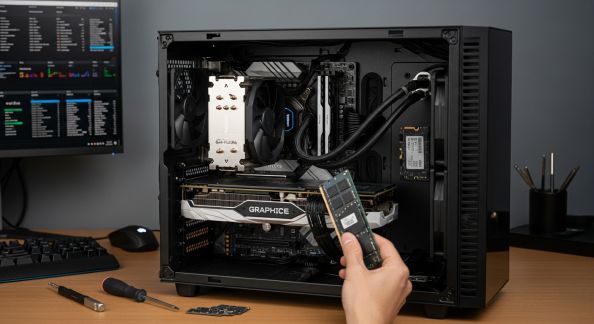
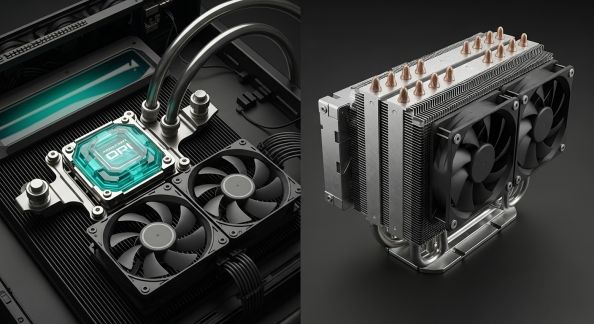
- Utilisez une bombe d’air sec ou un souffleur pour chasser la poussière emprisonnée sur les ventilateurs, radiateurs et la carte mère. Procédez par courtes pressions pour ne pas détériorer les composants.
- Chiffon microfibre doux pour les surfaces planes non électroniques. N’appliquez jamais de liquide directement !
- Pinceau antistatique ou brosse à poils souples pour atteindre les recoins : ailettes de refroidissement, grilles, slots RAM, ports PCIe…
- Ouvrez le boîtier et aspirez prudemment (pour les plus aguerris) en gardant la buse à distance pour éviter d’aspirer un câble ou d’endommager une pièce !
3. Détaillez le nettoyage externe
- Nettoyez le clavier à l’aide d’une bombe à air, d’un gel nettoyant (clavier mécanique) ou d’une lingette légèrement humidifiée (hors secteur).
- L’écran réclame un soin particulier : privilégiez un chiffon microfibre à peine humidifié (pas d’alcool ni d’ammoniaque) pour éliminer traces et poussières.
- Souris et accessoires : dépoussiérez roues et patins, vérifiez les contacts sous la souris et l’état du tapis.
4. Fréquence du nettoyage physique
- PC de bureau exposé : tous les 1 à 2 mois selon l’environnement.
- Portables : tous les 3 à 6 mois (veillez à la garantie lors de l’ouverture du dessous).
- Augmentez la cadence si vous possédez des animaux, fumez ou travaillez dans une pièce poussiéreuse.
Maintenance logicielle : gardez votre système léger et efficace
1. Dégraissez l’environnement logiciel
- Désinstallez programmes inutiles (vieux jeux, barres d’outils, applications d’essai, outils doublons). Utilisez le panneau de configuration (Windows) ou le dossier Applications (Mac), et un utilitaire comme Revo Uninstaller ou AppCleaner pour traquer les traces résiduelles.
- Faites le tri dans vos fichiers : supprimez régulièrement les documents obsolètes, vidéos oubliées, downloads multiples.
- Videz le cache des applications et du navigateur. Vous gagnerez en réactivité sur le long terme.
- Désactivez les programmes au démarrage via le Gestionnaire de tâches (Windows) ou Préférences système (Mac).
2. Outils d’optimisation (sans risques !)
- Privilégiez des outils réputés comme CCleaner, CleanMyPC, Glary Utilities pour le nettoyage ponctuel (suppression fichiers temporaires, historique de navigation).
- Attention : Évitez d’utiliser des « boosters miracles » ou nettoyeurs du registre trop agressifs, qui peuvent faire plus de mal que de bien.
- Effectuez toujours une sauvegarde avant toute opération de nettoyage profond.
3. Mise à jour régulière
- Système d’exploitation : Téléchargez et appliquez les mises à jour de sécurité et de stabilité proposées par Windows Update ou Apple.
- Pilotes : Gardez vos pilotes de carte graphique, carte-mère, et périphériques à jour pour éviter bugs et incompatibilités.
- Applications : Activez les mises à jour automatiques sur vos logiciels principaux, navigateurs ou suites bureautiques.
Protéger et surveiller : sécurité et diagnostics
1. Antivirus et antimalware
- Installez une solution de sécurité fiable (Windows Defender, Bitdefender, Kaspersky, Malwarebytes, etc.), même gratuite, pour scanner régulièrement votre machine.
- Évitez de cumuler plusieurs antivirus, sources de conflits et de ralentissements.
2. Contrôle d’intégrité
- Analysez l’état des disques (via CristalDiskInfo, Outils Mac, ou la commande chkdsk) pour anticiper une défaillance matérielle.
- Surveillez régulièrement les températures (HWiNFO, HWMonitor) : un CPU ou GPU qui dépasse 80°C sous charge doit vous alerter (poussière ou pâte thermique à revoir).
- Testez la mémoire vive (MemTest86+) en cas d’erreurs logicielles répétées ou de crashs inexpliqués.
Checklist pratique : les routines à adopter
- Une fois par semaine : Videz la corbeille, nettoyez le bureau, désinstallez applis non utilisées, faites un rapide scan antivirus.
- Chaque mois : Nettoyez physiquement le clavier/l’écran, triez vos documents « Téléchargements/Images », passez un coup de CCleaner ou équivalent et vérifiez les licences logicielles.
- Tous les trimestres : Ouvrez (si possible) l’ordinateur ou retirez les grilles pour souffler la poussière, vérifiez l’état des ports et câbles, actualisez tous les logiciels principaux.
- Annuellement : Renouvelez la pâte thermique (pour les power-users ou gamers), sauvegardez intégralement vos fichiers importants sur un support externe/cloud, changez le mot de passe principal du compte admin et auditez la sécurité globale (firewall, partage réseau, comptes invités).
Ce qu’il faut éviter absolument
- N’utilisez jamais d’aspirateur ménager ou de soufflette industrielle sur votre ordinateur.
- N’appliquez aucun produit ménager sur l’écran, la coque ou le clavier : ammoniac, javel ou alcool brûlé sont destructeurs.
- Ne négligez pas les sauvegardes : une panne matérielle arrive toujours au pire moment !
- N’ouvrez pas un PC portable sous garantie sans l’avis du fabricant.
En voyage ou au bureau : conseils bonus pour protéger votre PC
- Rangez votre ordinateur dans une housse matelassée ou une sacoche adaptée pour éviter les chocs et l’introduction de poussière.
- Ne laissez jamais un PC portable en veille prolongée transporté dans un sac, cela peut causer une surchauffe imprévue.
- Portez une attention particulière à la ventilation sur les surfaces molles (lit, canapé) qui peuvent boucher les ouïes sous le châssis.
Conclusion : pour un PC qui dure (vraiment) plus longtemps
L’entretien soigné de votre ordinateur n’exige ni matériel onéreux, ni compétence technique pointue, mais de la régularité et quelques bons réflexes. Un nettoyage physique et logiciel, combiné à une veille sur la sécurité et les mises à jour, vous garantit des années supplémentaires de tranquillité et de performance.
La rédaction de cooltech.fr vous encourage à adopter, à partager et à enrichir ces routines : chaque geste compte pour allonger la vie de vos équipements, réduire le gaspillage et consommer la tech de façon plus avisée et responsable.
Besoin de guides détaillés, de checklists imprimables ou de conseils sur un point précis de la maintenance ? Rendez-vous dans la section « PC & composants » ou posez vos questions en commentaire : notre équipe se fera un plaisir d’y répondre dans nos prochains dossiers.
Articles à lire aussi