Immersion et performance : la configuration multi-écrans au service du gaming
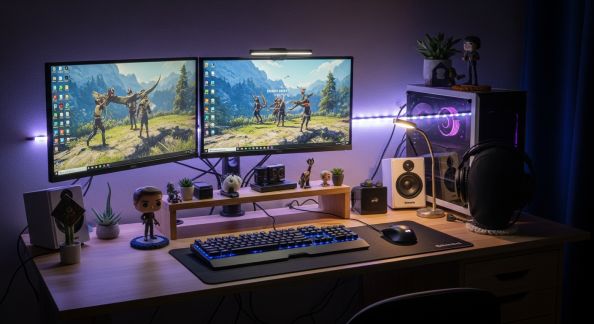
Le multi-écrans s’est imposé comme une tendance forte auprès des gamers souhaitant repousser les limites de l’immersion, du confort et des performances. Passer d’un simple moniteur à une installation à deux, trois, voire plus d’écrans ouvre un nouveau champ de possibilités, que ce soit pour les jeux de course, FPS, simulations, gestion ou encore le streaming. Pourtant, réussir une configuration multi-écrans ne s’improvise pas : matériels adaptés, réglages logiciels, ergonomie et gestion des problèmes de compatibilité sont autant de défis à relever. Cooltech.fr vous livre la méthodologie, les points clés et une checklist pour transformer votre set-up en cockpit de jeu ultime.
Pourquoi adopter le multi-écrans pour jouer ?
Le principal intérêt du multi-écrans réside dans l’élargissement du champ de vision et la gestion optimale du multitâche.
- Expérience immersive : Les jeux compatibles affichent une vue panoramique à 180° ou plus, donnant l’impression d’être plongé au cœur de l’action. Idéal pour la simulation automobile, aérienne, gestion ou les RPG massifs.
- Confort multitâche : Contrôlez votre chat, votre stream, consultez les cartes ou guides, tout en gardant le cœur du jeu sur l’écran principal.
- Productivité accrue : Pour ceux qui créent du contenu, éditent des vidéos ou travaillent en parallèle, jongler entre plusieurs fenêtres devient intuitif.
Mais pour profiter de ces atouts, l’installation demande anticipation et méthode.
1. Bien choisir le matériel de base
Tout débute par les écrans et la carte graphique. Le choix des modèles doit répondre à la fois à vos besoins, à l’espace disponible et à la capacité de votre PC.
- Nombre d’écrans : Deux pour le confort multitâche/suivi de stream ; trois (ou plus) pour l’immersion panoramique (simulations, FPS, stratégie…).
- Égarez-vous vers des dalles similaires : Pour un affichage harmonieux (mêmes diagonales, résolutions, taux de rafraîchissement, technologies : IPS, VA ou OLED).
- Choix du format : 16:9 standard pour la compatibilité universelle, 21:9 (ultra-wide) pour l’ultra-immersion sur l’écran central.
- Cadres fins : Privilégiez les bordures les plus discrètes, pour limiter l’effet de séparation entre les écrans.
Côté carte graphique, vérifiez la présence d’assez de ports (HDMI, DisplayPort, USB-C) et la capacité du GPU à gérer plusieurs flux vidéo sans baisse de performances.
2. Anticiper la puissance et la compatibilité matérielle
La gestion multiplie la charge sur votre GPU et, parfois, la RAM. Quelques points critiques :
- Carte graphique : Les dernières générations (NVIDIA RTX 3000/4000, AMD RX 6000/7000) sont vivement recommandées. Les modèles “Ti/Super/XT” offrent un surcroît de puissance pour le triple écran 1440p/4K.
- VRAM : 8 à 16 Go minimum, surtout si vous affichez du 1440p ou 4K sur plusieurs moniteurs.
- Alimentation : Le cumul des écrans et du GPU sollicite votre alimentation. Prévoyez une marge (650 W et plus).
- Sorties disponibles : Assurez-vous de disposer d’assez de ports vidéo (mix HDMI/DisplayPort/DVI selon les écrans) ou investissez dans des adaptateurs certifiés.
Pour les laptops, seuls les modèles gaming haut de gamme peuvent réellement gérer 2 à 3 moniteurs externes sans perte de fluidité.
3. Organiser l’espace et la fixation des écrans
Un agencement réfléchi optimise l’ergonomie et le confort, tout en évitant les soucis de fatigue visuelle.
- Supports réglables : Optez pour des bras articulés VESA permettant d’ajuster la hauteur, l’angle et l’écartement selon votre posture.
- Courbure : Les écrans incurvés facilitent l’impression d’enveloppement visuel (idéal pour set-ups 3 écrans).
- Alignement parfait : La continuité visuelle passe par l’ajustement précis des hauteurs et de l’angle des dalles. Alignez les bases de chaque écran à la même hauteur oculaire pour limiter la fatigue.
- Gestion des câbles : Anticipez avec des goulottes, attaches velcro ou passe-câbles intégrés.
4. Configurer l’affichage dans Windows ou macOS
Une fois le matériel branché, le paramétrage logiciel mettra en musique votre installation.
- Windows :
Ouvrez Paramètres > Système > Affichage, détectez et positionnez virtuellement les écrans selon leur emplacement réel. Définissez la résolution, l’ordre des moniteurs (principal, latéraux) et le mode d’affichage (étendu, dupliqué, écran unique selon les tâches). - macOS :
Allez dans Préférences Système > Moniteurs puis faites glisser les écrans pour refléter leur position physique. Paramétrez la barre de menus sur l’écran principal de jeu.
Activez l’option “étendre” pour profiter d’un bureau élargi et d’un jeu en panoramique.
5. Adapter les réglages en jeu et utiliser les bons outils
Tous les jeux ne gèrent pas nativement les configurations multi-écrans. Voici comment optimiser l’expérience :
- Résolution personnalisée : La plupart des jeux récents détectent automatiquement la “largeur” cumulée (ex : 5760×1080 ou 7680×1440 pour 3 écrans). Sélectionnez la résolution correspondante dans les options vidéo du jeu.
- Champ de vision (FOV) : Ajustez-le pour ne pas déformer l’image sur les écrans latéraux. Augmenter le FOV (100°-120°) donne une vue plus naturelle et réduit les distorsions.
- Logiciels spécialisés : NVIDIA Surround ou AMD Eyefinity permettent de regrouper plusieurs moniteurs en un seul “super-écran” virtuel, facilitant la compatibilité et la gestion des fenêtres en mode jeu.
- Utilitaires multi-fenêtres : Des outils comme Actual Multiple Monitors, DisplayFusion ou UltraMon offrent des fonctionnalités pratiques pour gérer barre de tâches, wallpapers, raccourcis et profils d’applications.
6. Maîtriser l’affichage secondaire pour le streaming ou la communication
Pour les streamers/YouTubers, le multi-écrans est un atout d’organisation :
- Écran principal : Dédié au jeu, affiché en plein écran optimal.
- Écrans secondaires : Pour surveiller l’OBS, Discord, les chats Twitch/YouTube, la musique ou les variables système (températures, bande passante, etc.).
Astuce : désactivez les notifications et pop-up sur l’écran de jeu pour éviter les distractions à l’antenne !
7. Anticiper et corriger les problèmes courants
- Différence de couleurs/luminosité : Même modèle ou même marque facilite la cohésion, sinon synchronisez manuellement la température de couleur et les profils ICC.
- Déconnexions intempestives : Utilisez des câbles certifiés, limitez les adaptateurs noname, vérifiez les pilotes GPU à jour.
- Faible framerate/performance : Abaissez la résolution ou les détails graphiques, ou limitez certains jeux à l’affichage simple écran.
- Distorsion/FOV extrême : Ajustez les paramètres de champ de vision, évitez les jeux non optimisés pour le multi-écrans ultra-large.
Checklist express pour configurer un set-up multi-écrans gaming
- Définir vos usages prioritaires (immersion, streaming, productivité…)
- Choisir des écrans compatibles (résolution, taux de rafraîchissement, format, connectique).
- Vérifier la carte graphique et son nombre de sorties, adapter l’alimentation si besoin.
- Installer les supports réglables, aligner les dalles à hauteur œil et angle optimal.
- Brancher, détecter et positionner précisément les écrans dans le système d’exploitation.
- Configurer les profils de couleurs/luminosité et les résolutions identiques.
- Utiliser NVIDIA Surround ou AMD Eyefinity pour la gestion 3+ écrans.
- Régler les options de champ de vision (FOV) dans les jeux compatibles.
- Scinder les tâches (jeu/stream/monitoring) entre chaque écran selon les besoins.
- Surveiller les températures GPU/CPU et ajuster les réglages si perte de fluidité.
En synthèse : multi-écrans, l’atout immersion et contrôle des passionnés
Bien pensé, un set-up multi-écrans transforme l’expérience gaming : immersion étendue, pilotage fluide du multitâche, confort de streaming et gain de productivité hors pair. Le choix du matériel, la planification, le paramétrage logiciel et la gestion des détails ergonomiques font toute la différence. Gardez à l’esprit la cohérence (modèles d’écrans similaires si possible, puissance du GPU, supports adaptés) pour éviter les frustrations et tirer le meilleur de chaque session.
La rédaction de cooltech.fr encourage tous les gamers à se questionner en amont : immersion extrême, polyvalence ou performance pure ? Testez, ajustez, partagez vos retours d’expérience dans les commentaires, et explorez nos autres guides pour optimiser votre espace de jeu : du choix du fauteuil gaming aux périphériques, tous nos conseils sont dans la rubrique Guides d’achat et Gaming. Bon jeu à tous, sur tous vos écrans !
Articles à lire aussi